
Tutoriel : créer son serveur Web
Avoir son propre serveur et le gérer en toute autonomie est gratuifiant.
⚠️ Rappel important pour la mise en ligne
Posséder son propre serveur impose quelques règles :
- Maîtriser la sécurité et installer des barrières.
- Surveiller les accès et les tentatives d'intrusion.
- Lutter contre les attaques de force brute.
Quel appareil et quel OS ?
Je vous recommande d'installer votre serveur sous Linux (version "Lite" sans bureau) sur :
- Raspberry Pi (économe en énergie).
- PC Tour (plus puissant).
- Disque dur dans une Freebox (selon modèle).
ssh votre_login@Adresse-IPInstallation du Serveur Web et FTP
Objectif de l'étape
Pour gérer son site sur sa machine perso, l'installation d'un serveur web (Apache) est indispensable. En complément, l'installation d'un serveur FTP sécurisé vous permettra d'envoyer vos fichiers sur le serveur.
1. Installation du serveur Apache2
Commencez par mettre à jour votre système avant d'installer le paquet Apache.
Installez le paquet Apache.
Pour administrer facilement vos pages web, attribuez les droits nécessaires au dossier racine du serveur :
sudo chmod -R 770 /var/www/html/
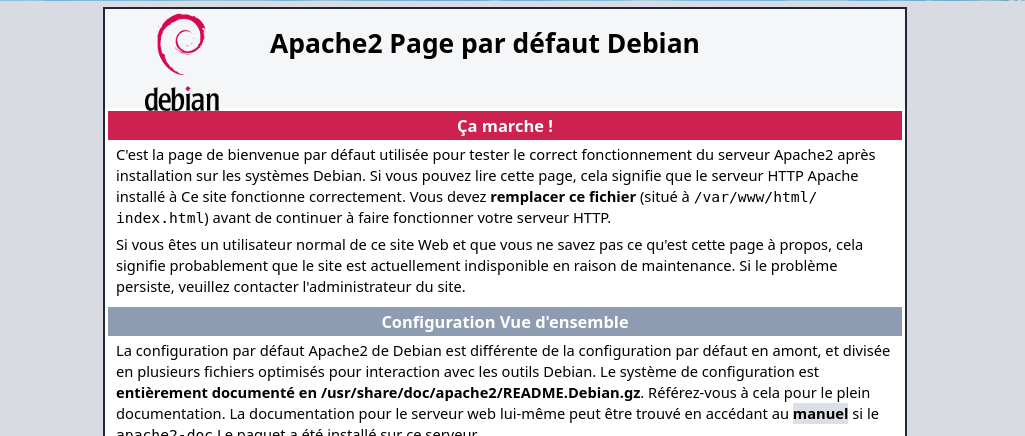
Vérifiez l'installation en saisissant l'adresse IP de votre serveur dans votre navigateur : http://192.168.1.xxx
2. Installation et test de PHP
Pour exécuter des scripts plus complexes, nous avons besoin de l'interpréteur PHP.
Installez le paquet PHP.
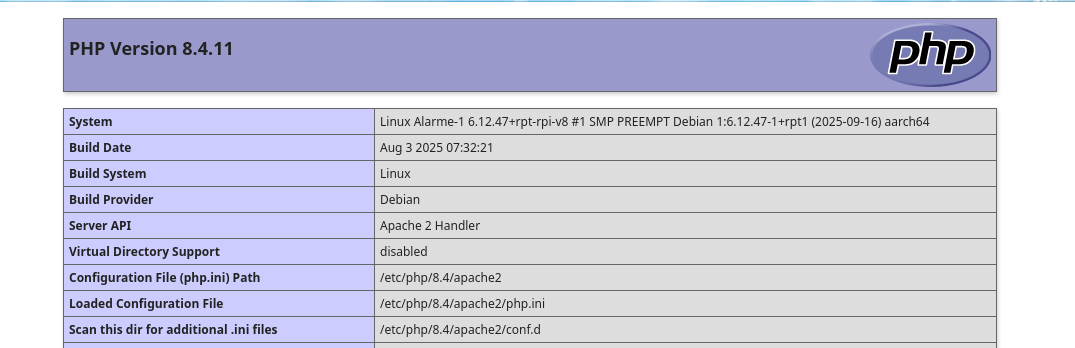
Créez un fichier de test pour vérifier que PHP est bien actif :
Rendez-vous sur : http://192.168.1.xxx/info.php
3. Installation du serveur FTP (vsftpd)
Le serveur FTP va vous permettre d'accéder directement aux fichiers stockés sur votre serveur.
Pour installer votre serveur FTP, lancez cette commande.
Ouvrez ensuite le fichier de configuration pour activer les droits d'écriture :
Dans le fichier, modifiez ou décommentez (enlevez le #) les lignes suivantes :
anonymous_enable=NOlocal_enable=YESwrite_enable=YESlocal_unmask=022ascii_upload_enable=YESascii_download_enable=YES
Enregistrez avec Ctrl+O, Entrée et quittez avec Ctrl+X.
4. Installer un certificat de sécurité
Ce certificat va servir à crypter les échanges avec votre serveur. Vous devez préalablement ouvrir le port 80 et 443 sur votre box et le rediriger vers votre serveur, possédez un nom de domaine, même un DNS.
CERTBOT est la méthode la plus professionnelle. Elle offre un cadenas vert dans le navigateur et est reconnue partout.
Pour l'installer, lancez cette commande.
Une fois Certbot installé, lancez la génération du certificat. Cette commande configure automatiquement votre serveur web Apache et active le HTTPS
Il va poser quelques questions, notamment le nom de domaine. Ensuite c’est fini !
Certbot génère un certificat gratuit et le renouvelle automatiquement tous les 3 mois.
5. Créez votre site
Maintenant que vous avez un serveur, vous pouvez créer votre site avec ;
- L'éditeur HTML : Pour coder manuellement (HTML/CSS/PHP)
- Publii : Le générateur de contenu (CMS Statique)
- WordPress : Le géant du Dynamique (CMS dynamique)